Войти через Яндекс

Потребность приема пожертвований или донатов возникает достаточно часто у разных групп людей. Внезапно такая потребность возникла и у меня. И, к своему глубокому сожалению, я обнаружил, что удобное, простое и отвечающее требованиям современного законодательства расширение Joomla для вышеуказанных целей отсутствует в природе. Так появился замысел создания компонента «Прием донатов» для Joomla.
В середине декабря 2025 года работа была завершена.
Поскольку инструкция получилась достаточно объемной, для навигации по её разделам предлагаю воспользоваться оглавлением:
Оглавление
- Где скачать, посмотреть и совместимость
- Что умеет компонент?
- Платёжные системы
- Настройка компонента «Приём донатов»
- Вкладка «Донат»
- Вкладка «Платёжная форма»
- Вкладка «Отправка Email уведомлений»
- Вкладка «Продвижение»
- Настройки
- Юкасса (настройка платёжной системы)
- Вывод компонента на фронтальной части
Где скачать, посмотреть и совместимость.
Компонент распространяется на коммерческой основе.
Заказать компонент можно по ссылке ниже:
https://sitogon.ru/catalog/joomla-components/priem-donatov-detail
Совместимость компонента:
Joomla 5, Joomla 6.
Посмотреть работу компонента можно на моём сайте:
https://sitogon.ru/donats/podderzhka-razvitiya-komponenta-zhimolost
Обращаю ваше внимание!
Если вы вдруг решите провести платёж через указанную форму, то с вас спишут самые настоящие деньги. Поскольку это не тестовый полигон, а реально работающая страница по приёму донатов.
Что умеет компонент?
Компонент позволяет создавать страницы по приёму пожертвований. В структуре компонента такие страницы называются «Донаты».
Донаты могут быть трех типов:
Посетитель выбирает сумму доната сам.
В этом случае на странице доната для посетителя доступно поле для ввода суммы.
Фиксированная сумма
При использовании данного варианта у посетителя сайта отсутствует поле для ввода суммы. Он имеет возможность сделать донат исключительно на ту сумму, что указана в его настройках.
Фиксированная сумма с возможностью выбора.
В данном варианте посетителю доступно поле для ввода суммы, однако, по умолчанию оно заполнено тем значением, что указано в настройках доната.
Платёжные системы
Компонент поддерживает работу с сервисом «Юкасса», что позволяет принимать оплату с помощью банковских карт, платёжных систем Юмани и SberPay.
Актуальный список поддерживаемых платёжных систем необходимо уточнять у поддержки сервиса «Юкасса».
Реализована поддержка 54 федерального закона. Платёжный шлюз поддерживает работу с чеками.
В компонент заложена возможность расширяемости.
За дополнительную плату возможно добавление дополнительных платёжных агрегаторов. Например, Робокассы.
Настройка компонента «Приём донатов»
Настройку компонента мы начнём с обязательного шага — создания категории.
Для этого в административной панели сайта перейдём «Приём донатов — Категории».
Нажмём кнопку «Создать» и создадим свою первую, а, может быть, и единственную категорию
Назовём её «Донаты».
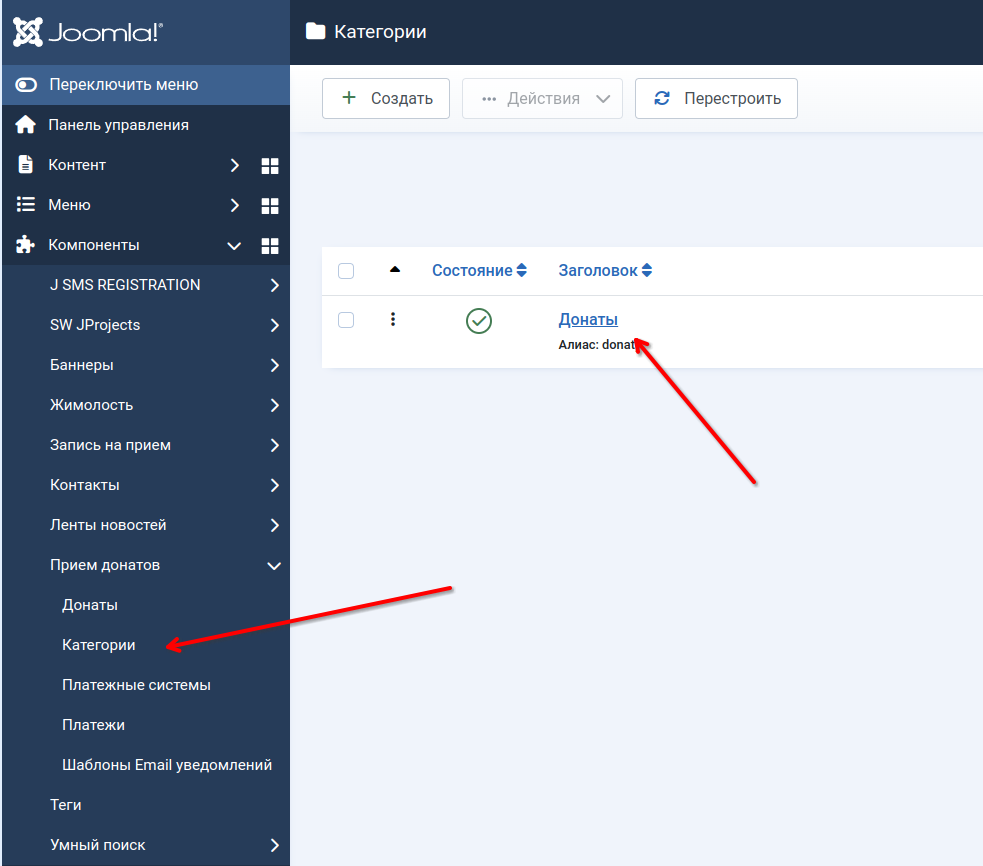
Далее перейдем «Приём донатов — Донаты» и приступим к созданию своего первого доната.
Вкладка «Донат»
На вкладке «Донат» необходимо ввести заголовок, выбрать категорию, тип доната, вступительное изображение, описание и сумму.
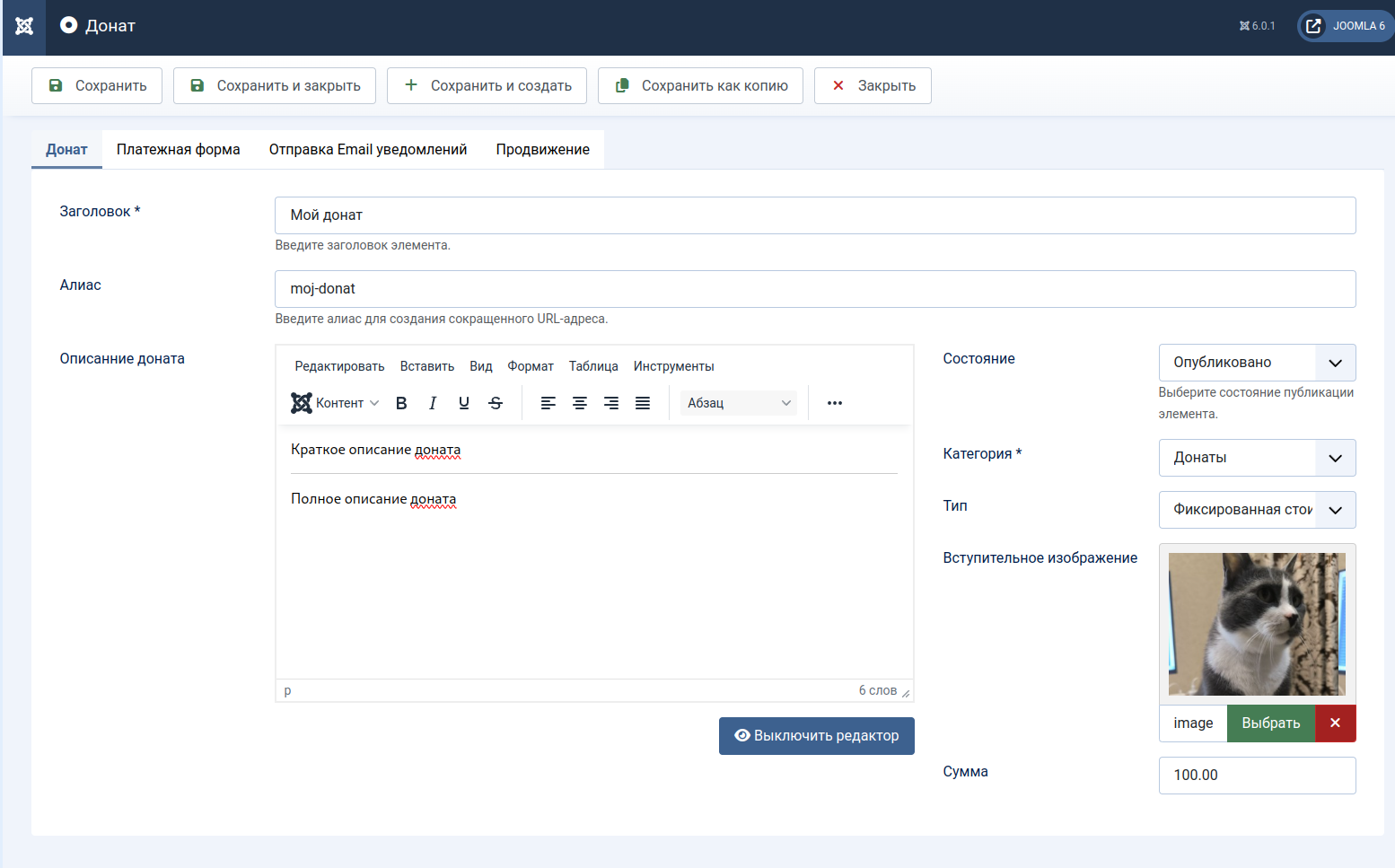
Сумма не вводится только в том случае, если это донат с вводом произвольной суммы.
Описание, как и в обычных материалах Joomla разбивается на вступительный и полный текст.
Осуществляется это с помощью кнопки «Подробнее», которая доступна в вашем визуальном редакторе.
Вступительный текст выводится, как в списке донатов, так и на его странице. Вступительное изображение отображается только в списке донатов.
Вкладка «Платёжная форма».
Вкладка «Платёжная форма» содержит наиважнейшие настройки. Разберём их подробно.
Система налогообложения — параметр необходим для формирования чека.
Предмет расчета — параметр необходим для формирования чека.
Способ расчёта — параметр необходим для формирования чека.
Ставка НДС — параметр необходим для формирования чека.
Отображать на странице доната поле с комментарием — если данный параметр установлен в значение «ДА», то на странице доната отобразится текстовое поле, где посетитель сайта сможет оставить свой комментарий, написать несколько добрых, а, может, и не очень — слов.
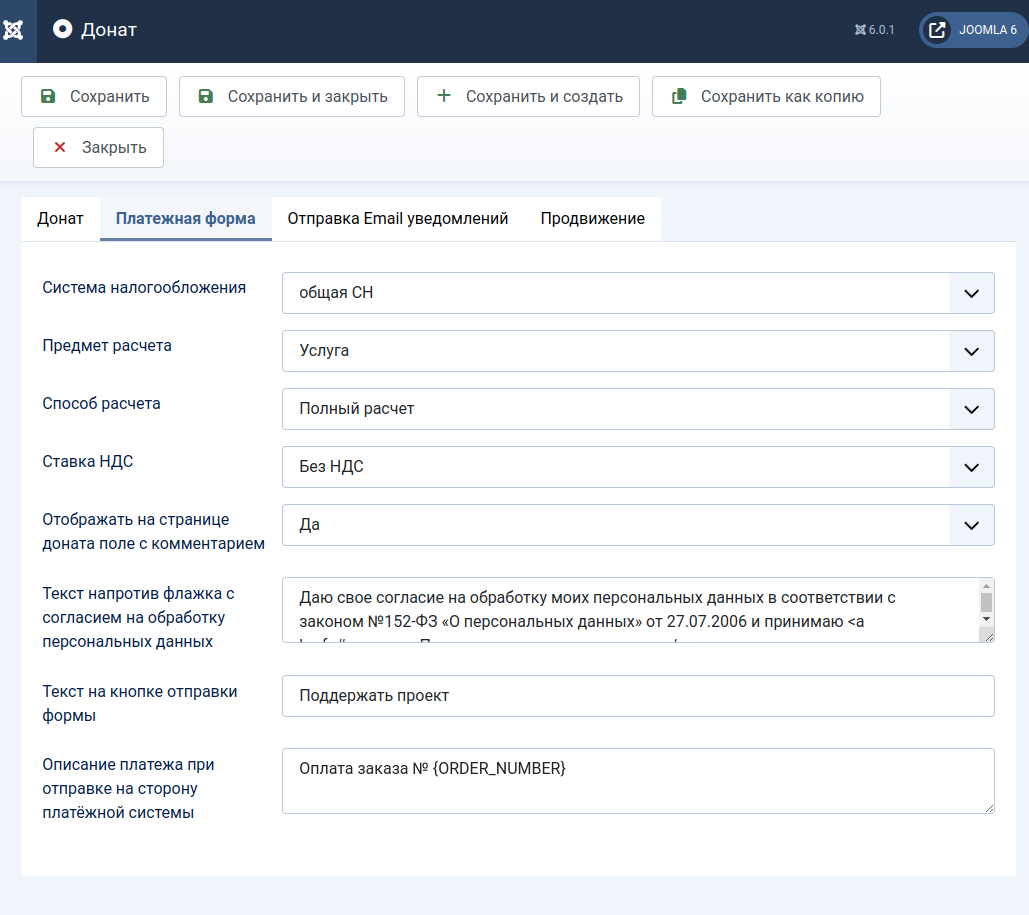
Текст напротив флажка с согласием на обработку персональных данных — собственно, описание поля говорит само за себя. Введённый сюда текст отобразится рядом с флажком согласия на обработку персональных данных.
Текст на кнопке отправки формы — здесь есть возможность установить свой текст на кнопке отправки формы. Например, вместо «Сделать пожертвование» написать «Поддержать проект».
Описание платежа при отправке на сторону платёжной системы — данное описание платежа будет отправлено в чеке.
Возможно использование тега {ORDER_NUMBER}, который будет заменен на номер платежа.
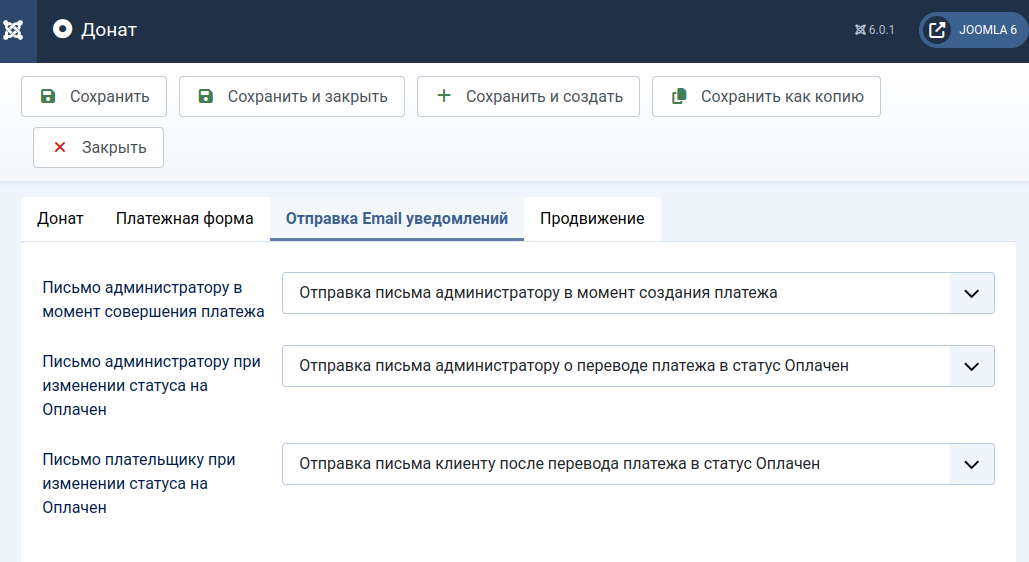
Вкладка «Отправка Email уведомлений».
На данной вкладке на каждое событие платежа можно выбрать свой шаблон Email уведомления.
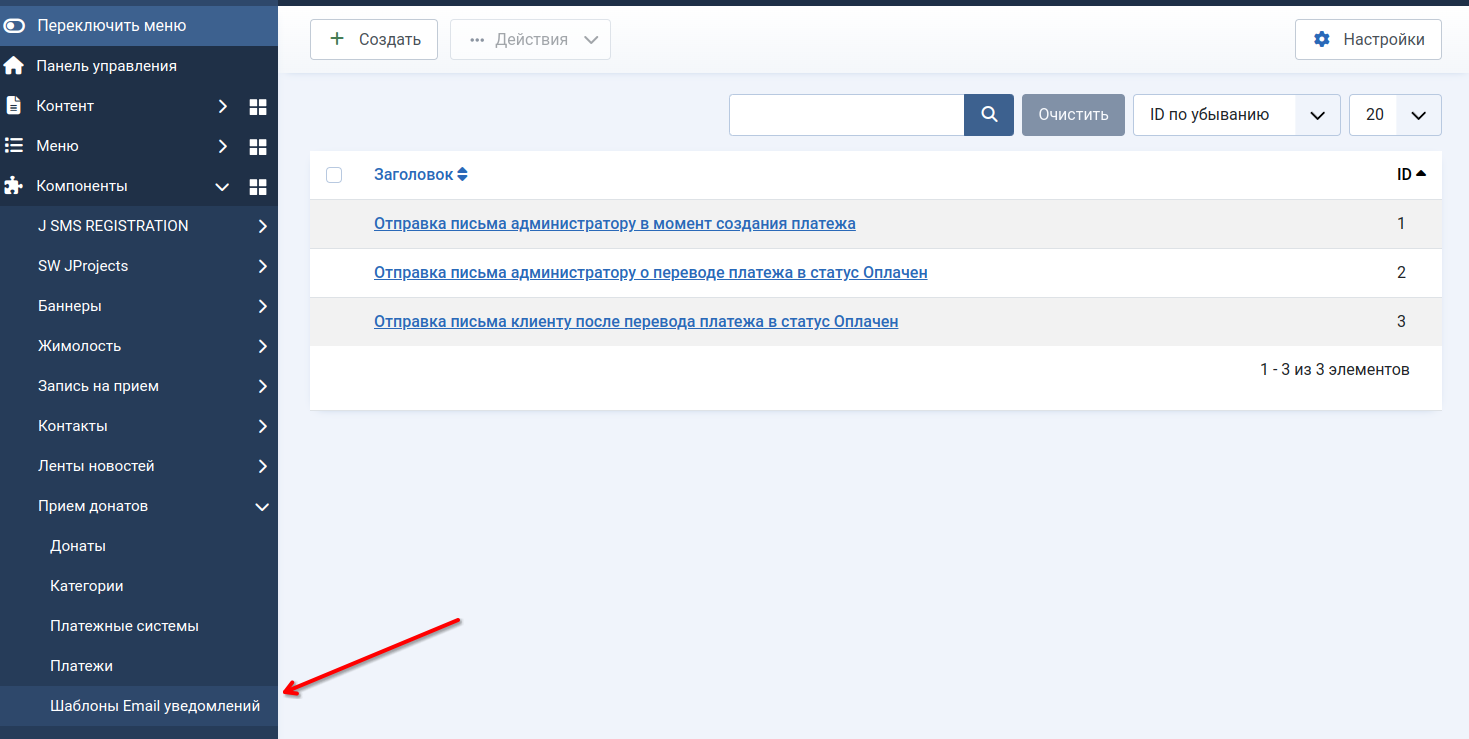
Отредактировать существующие шаблоны или создать новые можно в разделе «Email уведомления».
При создании или редактировании шаблона возможно использование тегов. Панель с тегами активируется по нажатию на боковую кнопку «Теги».
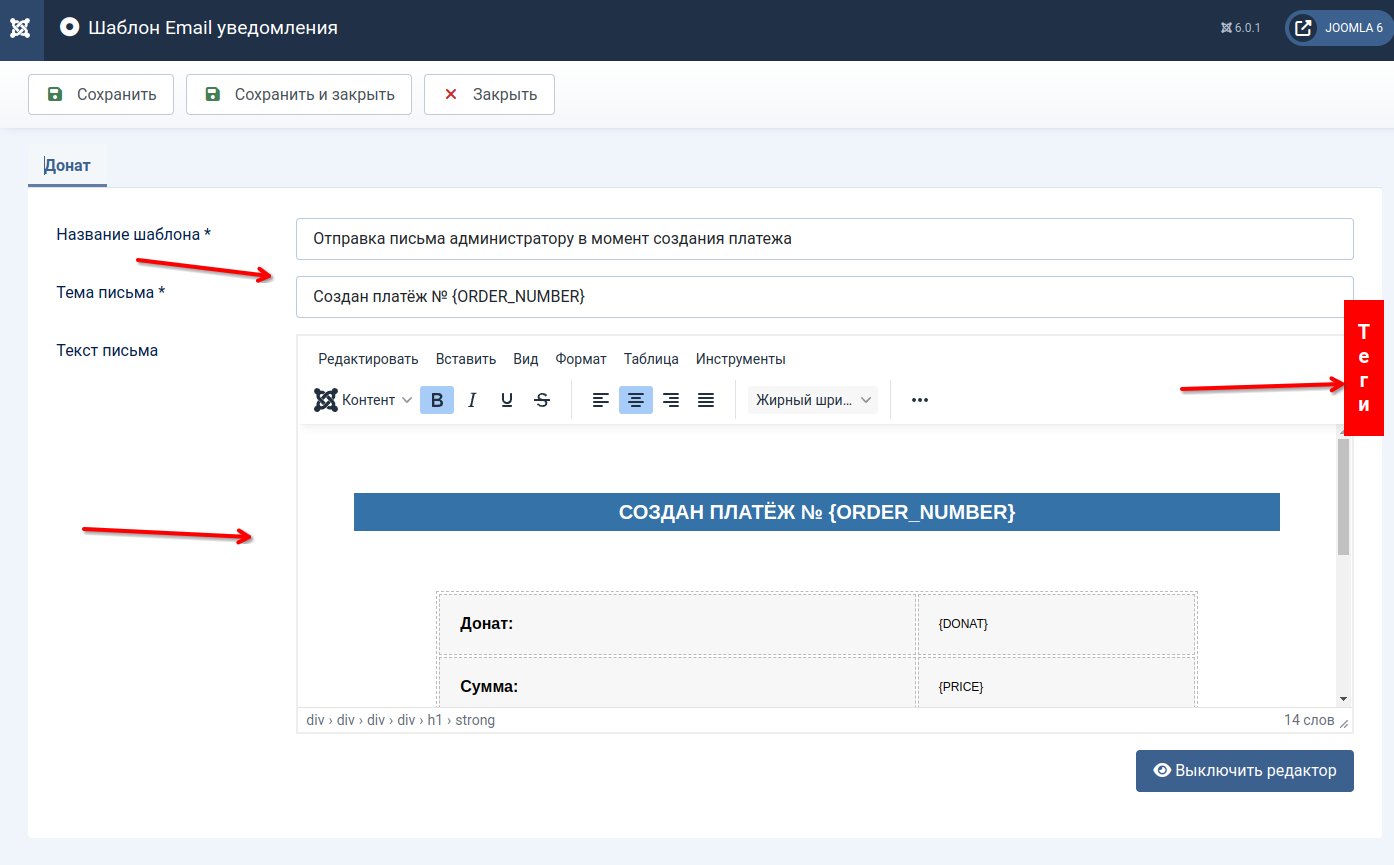
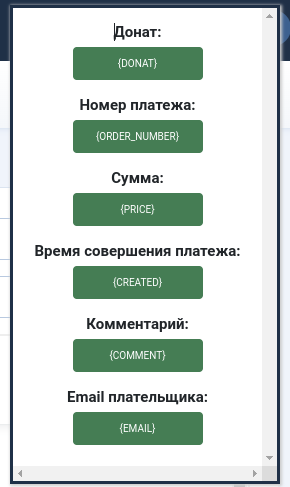
После нажатия на кнопку всплывает окно со списком тегов. Нажатие на тег копирует его в буфер обмена и позволяет вставить либо в тему письма, либо в текст письма.
Вернёмся к редактированию нашего доната и перейдём на последнюю вкладку.
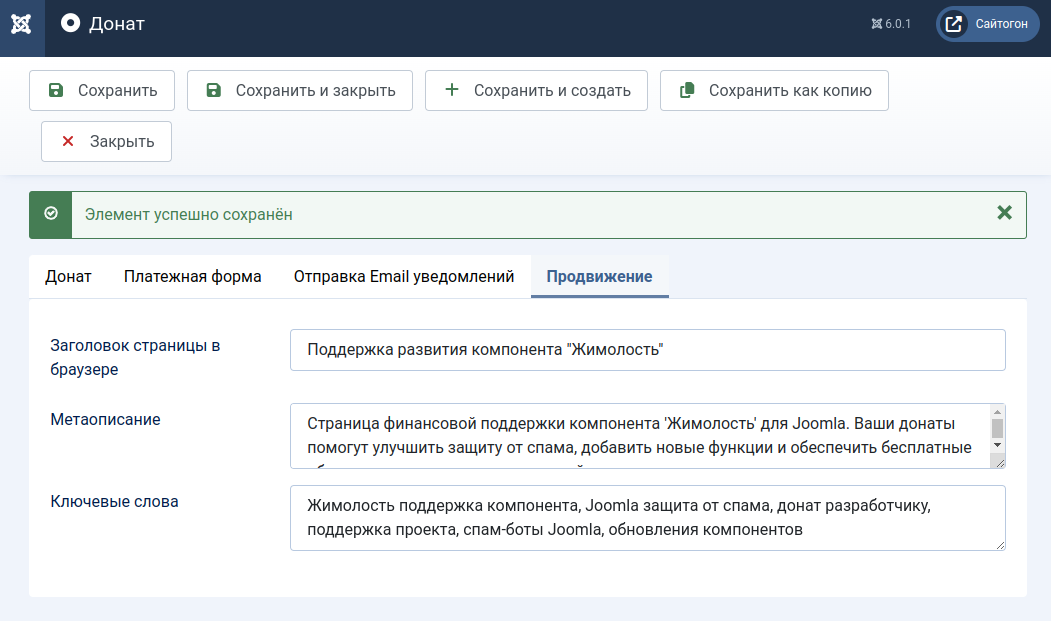
Вкладка «Продвижение».
На данной вкладке администратор сайта имеет возможность задать title (заголовок) страницы в браузере, а также метаописание и ключевые слова доната.
Настройки
Немногочисленные настройки компонента доступны по нажатию на одноимённую кнопку в правом верхнем углу экрана.
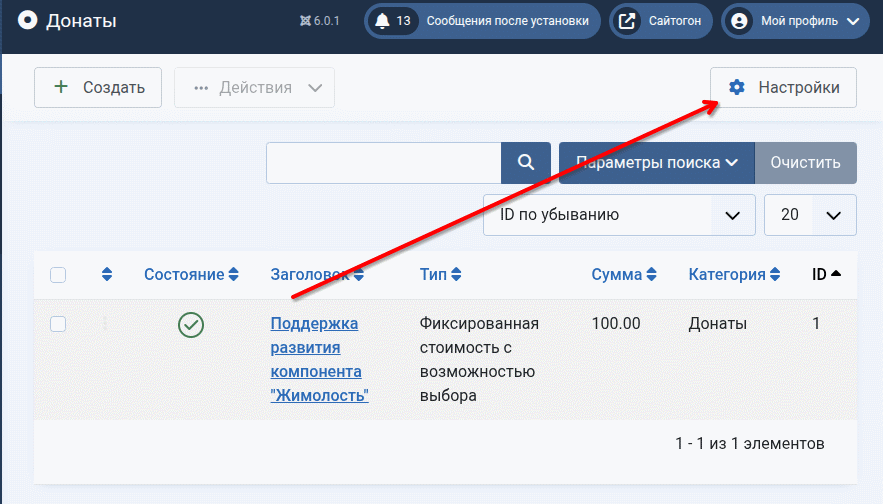
Здесь нам доступен выбор платежной системы, который, на данный момент состоит из одного пункта.
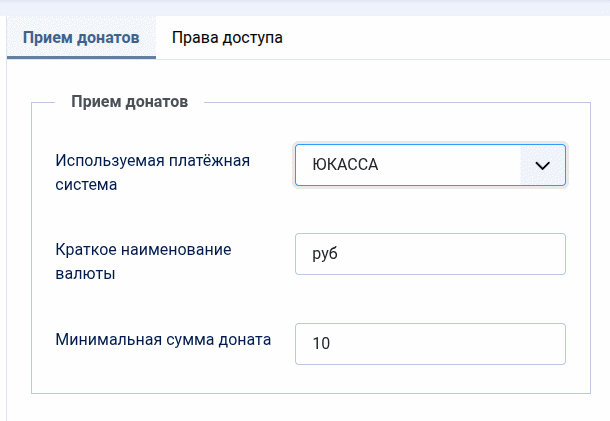
Также у нас есть возможность ввести краткое наименование валюты, а также минимальную сумму доната.
При попытке оплатить донат на сумму со значением меньше указанного, посетитель получит ошибку.
Платёжные системы
Без настроенной и подключенной платёжной системы приём донатов — невозможен.
Для настройки переходим в раздел «Платёжные системы» и открываем на редактирование единственную, на данный момент, систему.
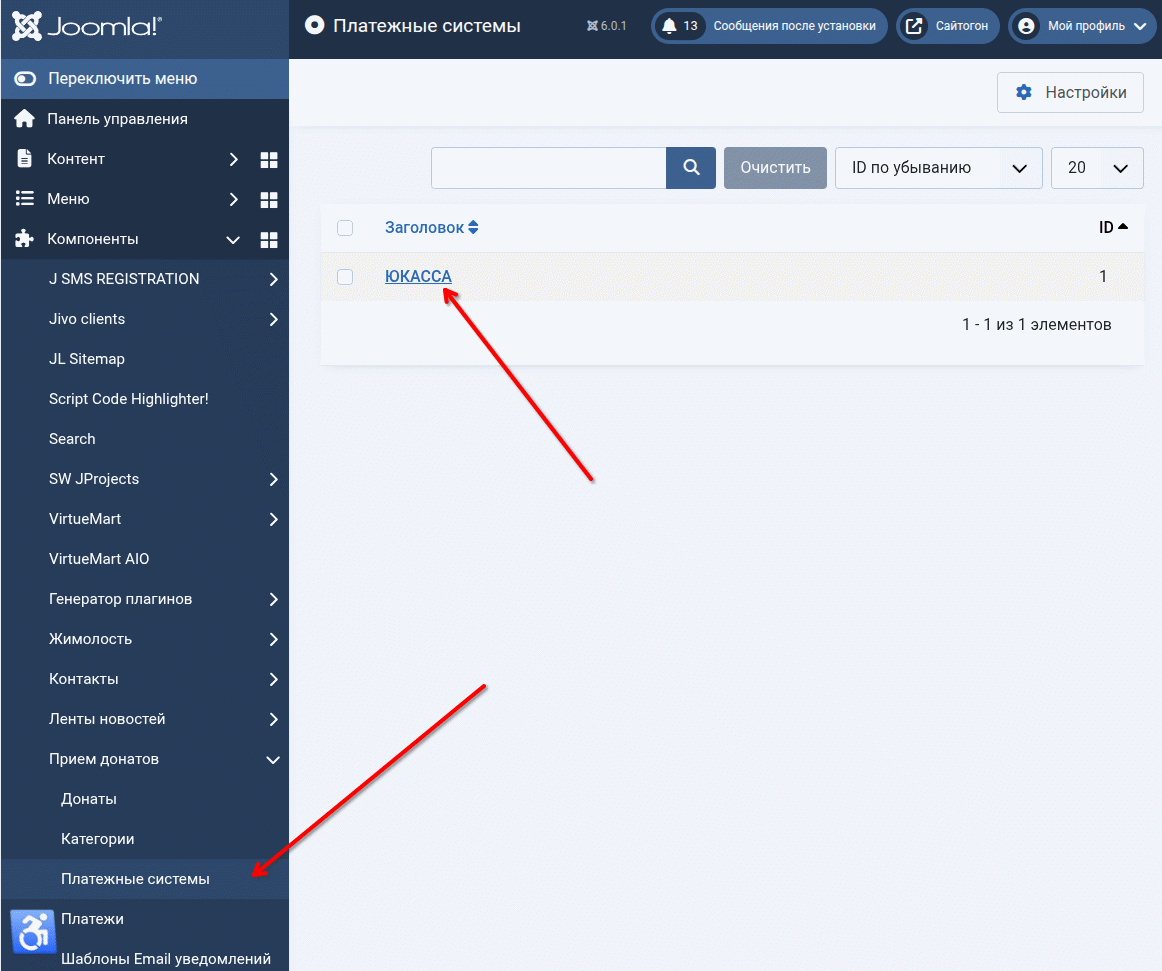
Юкасса
Для подключения к сервису Юкасса вам понадобится регистрация в личном кабинете.
Регистрация возможна для ИП и юридических лиц. Также регистрируются и самозанятые. Однако, по слухам, их существование в 2026 году под вопросом.
Адрес сайта сервиса Юкасса: https://yookassa.ru/
В личном кабинете Юкассы необходимо получить SHOP ID магазина.
Сделать это несложно. Он написан под его названием.
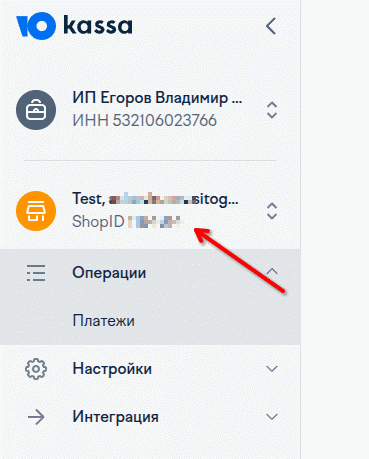
Следующий немаловажный момент — это создание и получение своего API ключа.
Сделать это можно в личном кабинете Юкасса. В разделе «Ключи API», который в свою очередь находится в разделе «Интеграция».
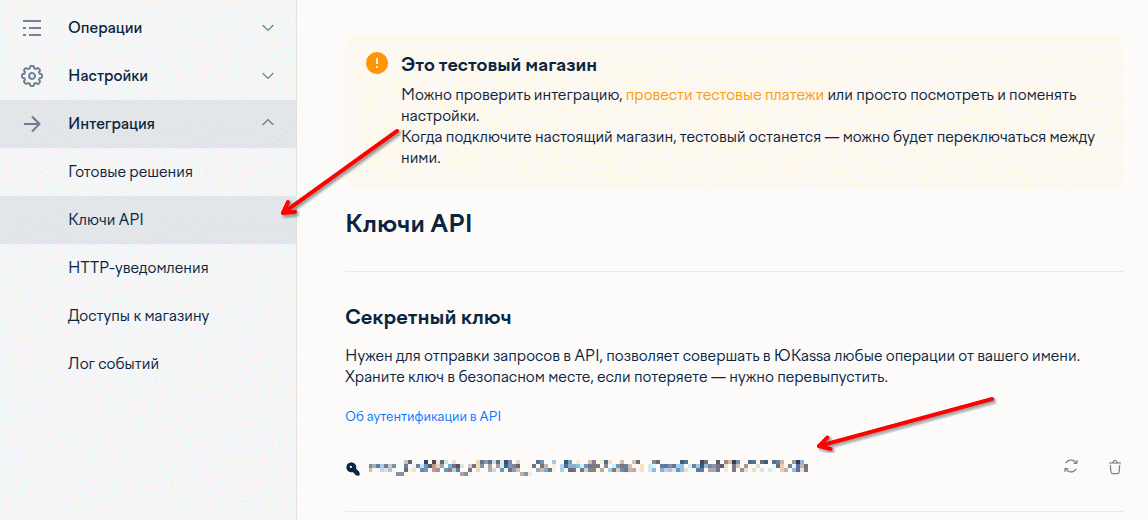
Ключ необходимо создать и скопировать.
Настало время на время вернуться в административную панель сайта, на страницу редактирования платёжной системы.
Здесь, мы вставляем полученные ранее данные.
В поле «SHOPID вашего магазина в личном кабинете Юкасса» вставляем полученный SHOP ID магазина, а в поле «Секретный ключ в личном кабинете Юкасса» полученный ранее API ключ.
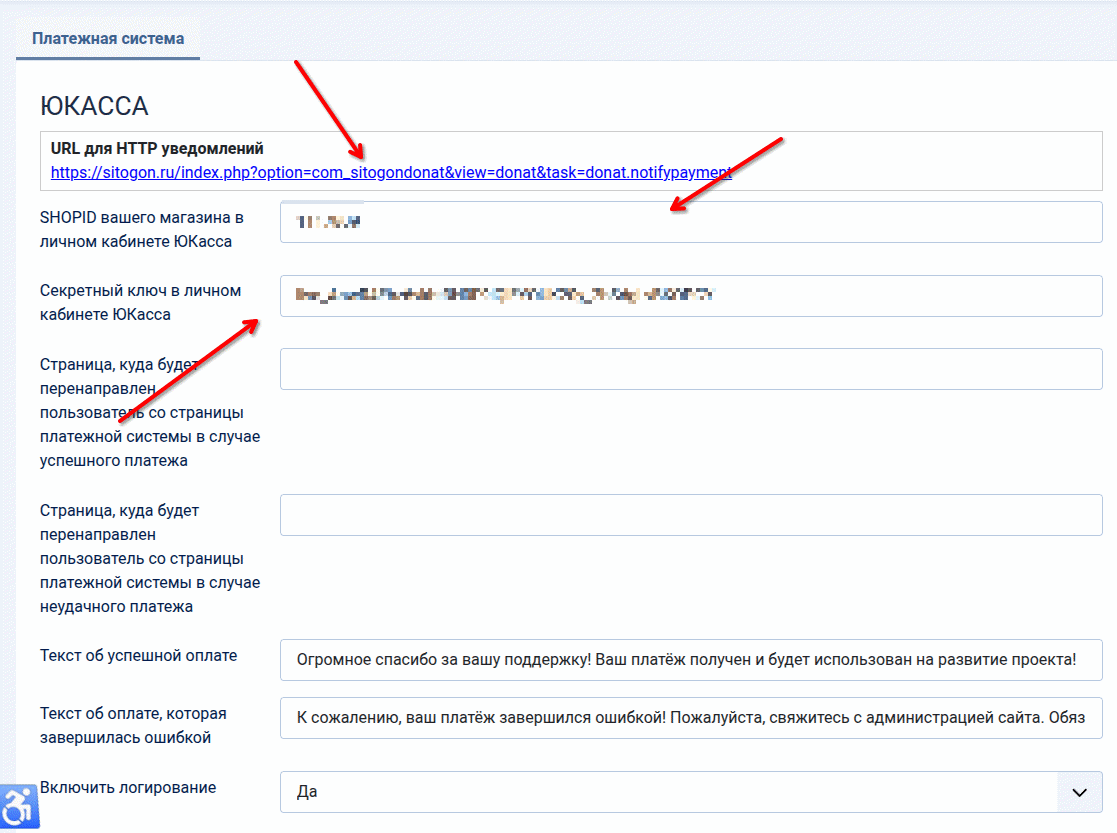
Далее, на этой же странице следует кликнуть мышкой по ссылке в блоке «URL для HTTP уведомлений».
Она будет скопирована в буфер обмена.
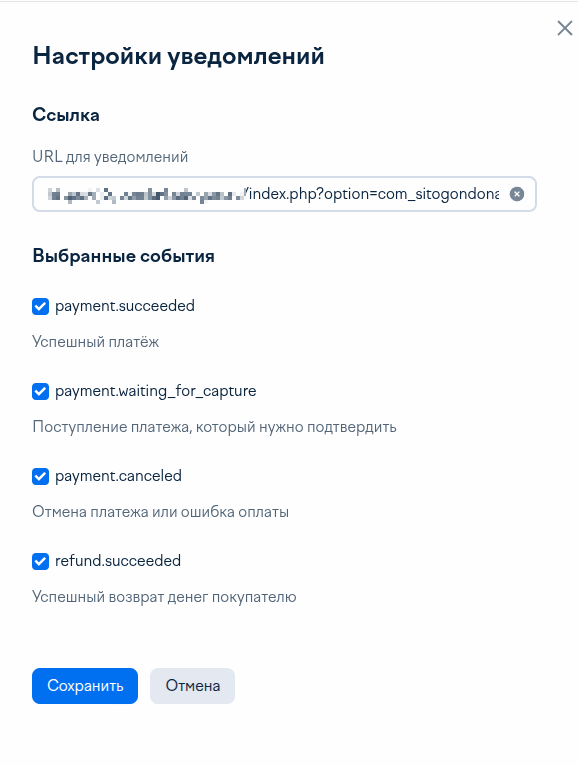
Теперь возвращаемся в личный кабинет Юкасса, в раздел «HTTP — уведомления».
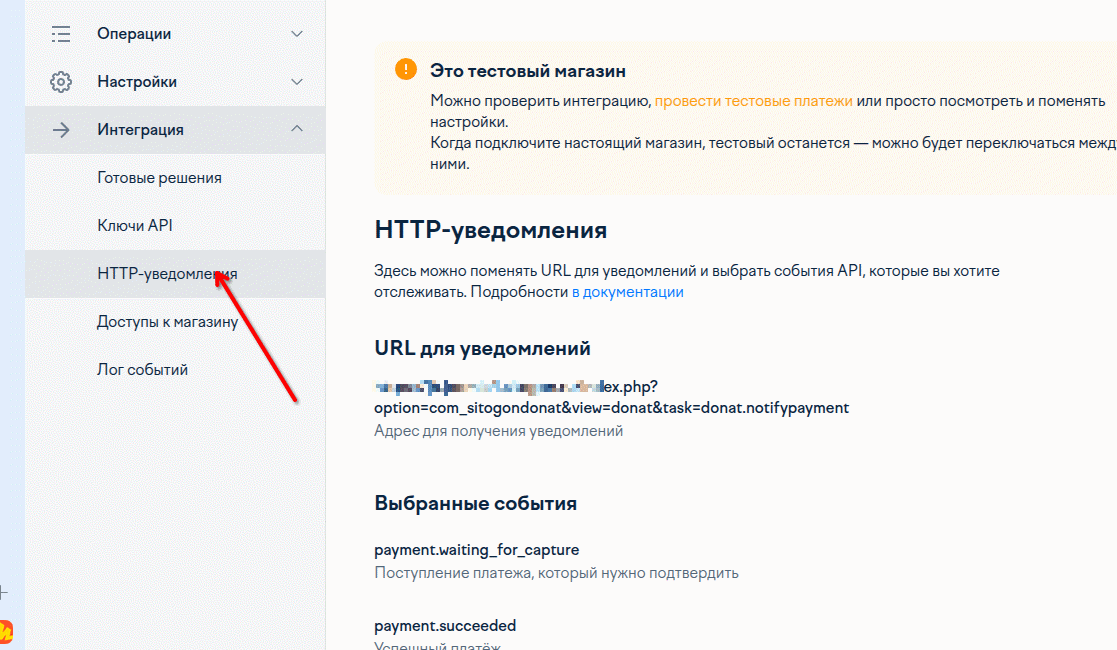
И создаём URL для уведомлений, где указываем все доступные события.
Уведомления к сайту нужны, чтобы платёж перешел в статус «Оплачен», а также, чтобы сайт сообщил сервису Юкасса о том, что деньги можно списывать с посетителя сайта.
Вернёмся опять в административную панель сайта, на страницу редактирования платёжной системы.
И быстро пробежимся по оставшимся полям и спискам.
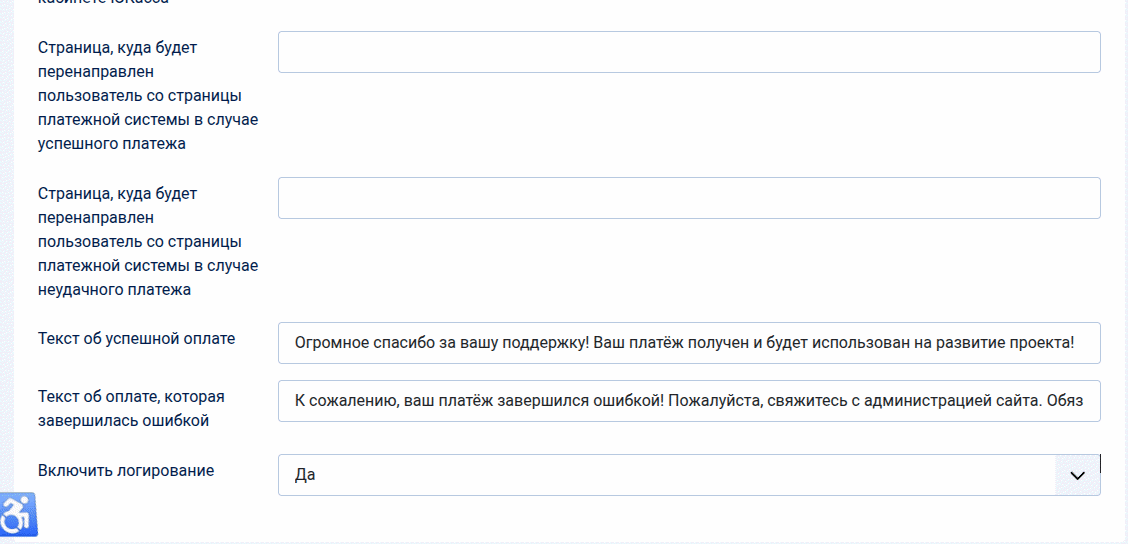
Здесь мы можем задать, как URL страниц, куда посетитель будет перенаправлен в случае успешного или не успешного платежа. А также задать текст сообщений при успешной или не успешной оплате.
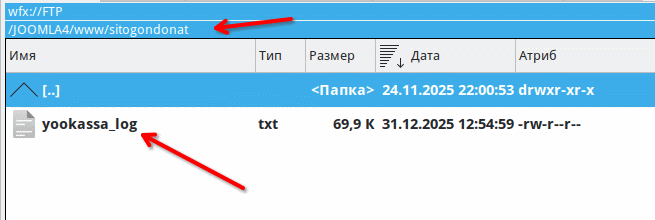
Выпадающий список «Включить логирование» позволяет активировать создание логов в момент платежа, а также в момент обращения Юкассы к сайту посредством HTTP уведомлений.
Логи создаются выше каталога сайта, в папке «sitogondonat».
Вывод компонента на фронтальной части
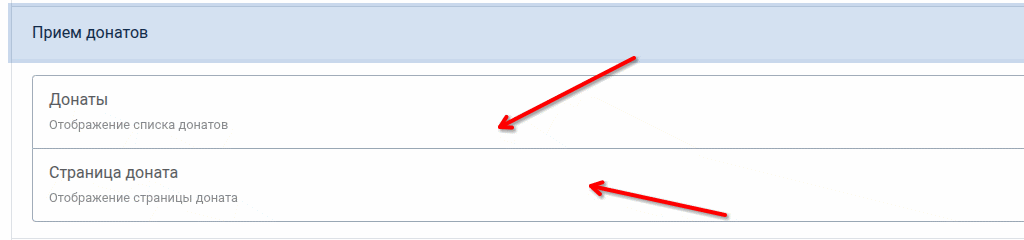
У компонента есть два типа страниц.
Первый — это страница категории донатов, которая отображает список донатов в выбранной категории.
Вторая — это, собственно, страница доната.
Для создания первого типа, необходимо создать пункт меню с типом «Донаты» и далее выбрать требуемую категорию.
Для второго выбрать тип пункта меню «Страница доната».
Обратите внимание! Пункт меню «Донаты» - обязательно должен быть создан. Это необходимо для корректного формирования URL страниц.
Заключение
Несмотря на немалый объём данной инструкции, каких-либо сложностей при настройке и использовании компонента «Прием донатов» возникнуть не должно.
Напоминаю!
Если у вас остались вопросы и предложения, их всегда можно озвучить в группе VK по ссылке ниже:
Также можно подписаться на мой канал в MAX:
С уважением, Владимир Егоров.