Войти через Яндекс

Вот уже, как несколько недель в компоненте «J SMS Registration» появилась возможность авторизации через всемирно известный мессенджер MAX. В рамках этой статьи я расскажу: какие шаги необходимо проделать владельцу сайта, чтобы такая авторизация заработала, а также опишу алгоритм авторизации. И начну, пожалуй, с рассказа о том, как это всё выглядит и работает с точки зрения посетителя сайта.
Напоминаю! Компонент J SMS Registration распространяется платно. Заказать его можно по ссылке ниже:
https://sitogon.ru/catalog/joomla-components/j-sms-registration-detail
Как работает авторизация через Макс?
Попробовать авторизацию через Макс можно на демонстрационном сайте:
https://joomla4.sitogon.ru/sms-demo
Несмотря на то, что есть демо сайт и всё можно потрогать руками, я не поленюсь и распишу алгоритм действий посетителя сайта.
При этом, хочу сообщить, что на сегодняшний день официальной авторизации (по примеру VK или Яндекс) в мессенджере Макс нет.
Авторизация происходит через бота, на которого посетитель сайта должен будет подписаться.
Итак!
Посетитель открывает окно авторизации компонента и вводит свой номер телефона.
Тот номер, к которому привязан его аккаунт в Максе.
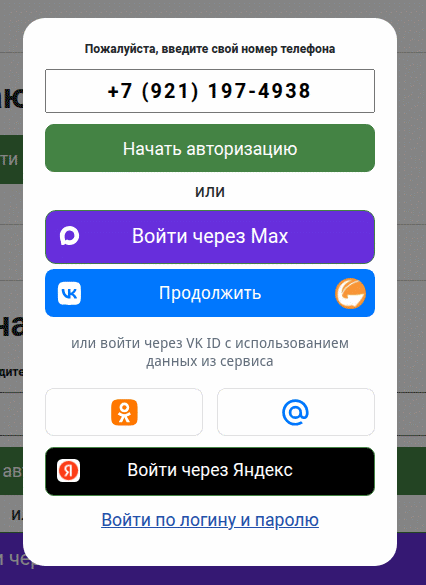
Далее посетитель нажимает кнопку «Войти через Max» наблюдает окно, где отображается ссылка на бота, а также шестизначный код.
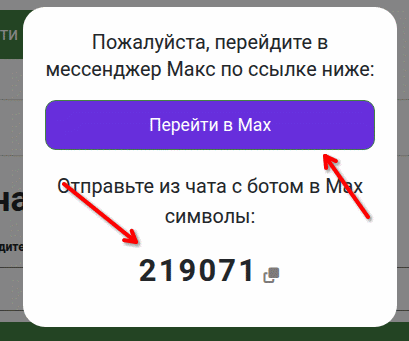
Посетитель должен перейти по ссылке, после чего откроется мессенджер Макс.
Разумеется, он должен быть заранее установлен на том устройстве, с которого осуществляется авторизация.
После перехода в Макс по ссылке, боту необходимо отправить шестизначный код.
Если пользователь авторизуется на сайте впервые, будет предложено отправить свой номер телефона.
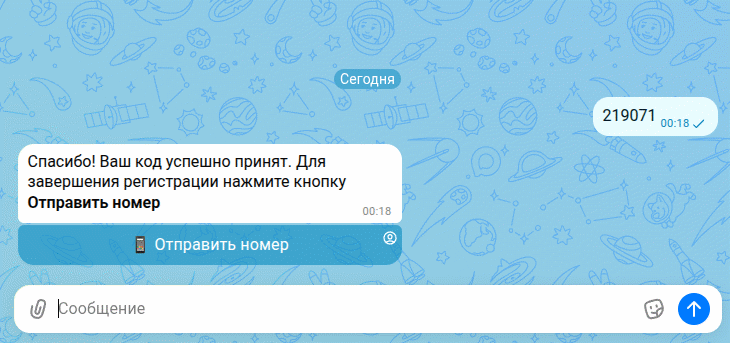
Для этого, прямо в мессенджере, достаточно нажать на кнопку «Отправить номер».
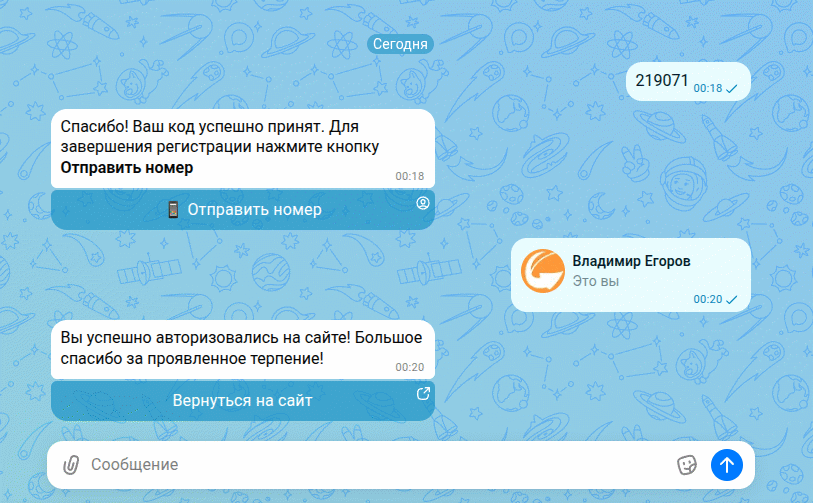
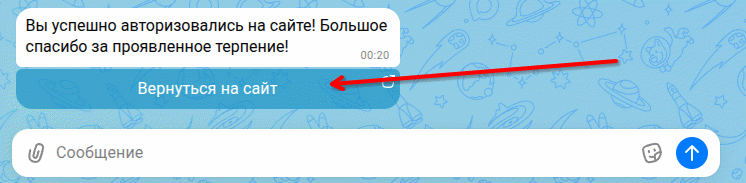
Далее, достаточно вернуться на сайт, на ту страницу, где начиналась авторизация.
Если пользователь авторизуется впервые, то он будет перенаправлен на страницу завершения регистрации. Если же это ранее зарегистрированный пользователь, то он просто будет авторизован.
Как настроить компонент?
Настройка компонента для авторизации в Макс должна начаться с создания бота.
О том, как это сделать написано в статье по ссылке ниже:
https://sitogon.ru/dlya-tech-kto-delaet-internet/329-kak-sozdat-bota-v-messendzhere-max
Внимание! Один бот НЕ может одновременно использоваться для авторизации на нескольких сайтах!
Для каждого сайта должен быть создан отдельный бот.
После того, как бот создан, переходим в настройки компонента, на вкладку «Авторизация Max».
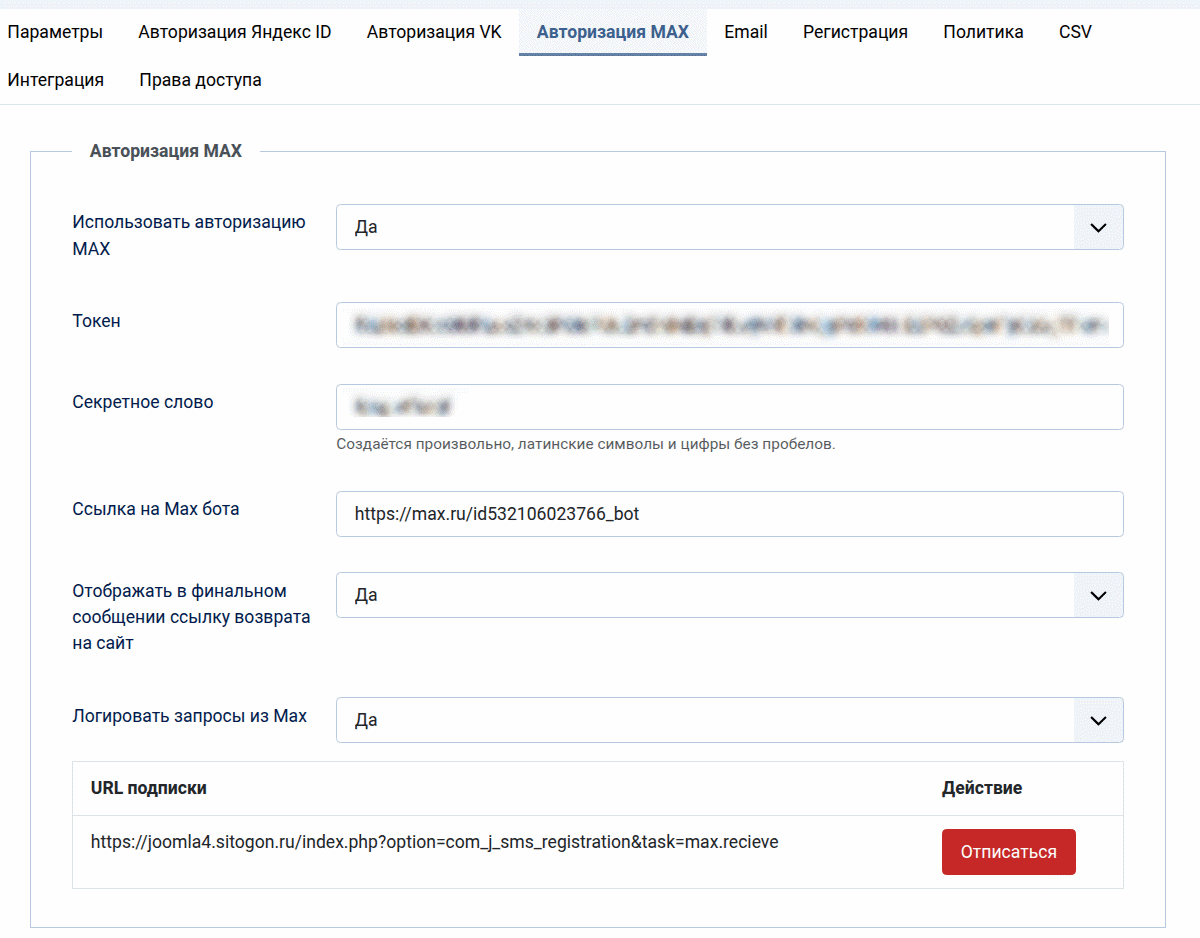
Переключаем список «Использовать авторизацию Max» в положение «Да».
В поле «Токен» вводим полученный при создании бота токен.
«Секретное слово» - заполняется произвольно. Используются латинские символы и цифры. Без пробелов.
Далее, в соответствующее текстовое поле, вставляем ссылку на бота.
Переключатель «Отображать в финальном сообщении ссылку возврата на сайт» позволяет отобразить или скрыть кнопку возврата на сайт в финальном сообщении.
На начальном этапе настройки имеет смысл выпадающий список «Логировать запросы в Max» установить в положение «Да».
При этом, в боевом режиме рекомендую отключить логирование.
Если на вашем сайте уже происходили авторизации и регистрации через Макс, то в нижней части страницы настроек вы увидите список URL, на который подписан ваш бот.

Нажимать кнопку «Отписаться» имеет смысл только в том случае, если вы решили привязать бота к другому сайту.
После того, как настройка завершена, не забудьте нажать кнопку «Сохранить».
Заключение
Если на вашем сайте установлен компонент «Жимолость», очень рекомендую скачать и установить свежую версию:
https://sitogon.ru/joomla-components/honeysuckle
Это бесплатно.
Старая версия «Жимолости» будет блокировать запросы со стороны Max и никакая авторизация не случится.
Напоминаю!
Если у вас остались вопросы и предложения, их всегда можно озвучить в группе VK по ссылке ниже:
Также можно подписаться на мой канал в MAX:
С уважением, Владимир Егоров.